如何使用格式工厂软件 从入门到精通
格式工厂(FormatFactory)是一款免费且功能强大的多媒体格式转换软件,支持视频、音频、图片、文档等多种文件格式的相互转换。对于需要处理不同格式文件的用户来说,它是一款非常实用的工具。本文将详细介绍如何使用格式工厂软件,帮助您快速上手并高效应用。
一、软件下载与安装
- 获取软件:访问格式工厂官网或从可靠的软件下载平台获取最新版本的安装程序。请务必从官方或可信渠道下载,以避免潜在的安全风险。
- 安装过程:运行下载的安装程序,按照提示逐步进行。在安装过程中,请注意取消勾选不必要的附加软件(如工具栏或第三方程序),以避免安装不需要的捆绑软件。
- 启动软件:安装完成后,双击桌面快捷方式或在开始菜单中找到“格式工厂”并启动。
二、认识主界面
启动格式工厂后,您会看到一个直观的主界面,主要分为几个区域:
- 左侧功能区:列出了所有支持的转换类型,如“视频”、“音频”、“图片”、“文档”等。
- 中间任务区:显示已添加的待转换任务列表。
- 顶部菜单栏:包含“选项”、“帮助”等设置和辅助功能。
- 底部控制区:有“开始”、“停止”、“输出文件夹”等操作按钮。
三、核心操作步骤:以转换视频为例
1. 添加转换任务
- 在左侧功能区点击“视频”类别,会弹出具体的视频格式选项(如转换为MP4、AVI、WMV等)。
- 选择您需要的目标格式(例如“->MP4”),会弹出一个任务设置窗口。
2. 添加源文件并设置参数
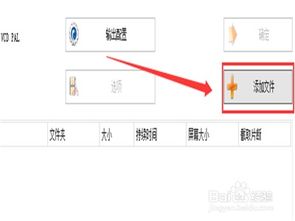
- 在任务设置窗口中,点击“添加文件”按钮,选择您电脑中需要转换的视频文件。您可以一次性添加多个文件进行批量转换。
- 点击“输出配置”按钮,可以对转换参数进行详细设置,如视频编码器、分辨率、比特率、帧率,以及音频的编码、采样率等。对于大多数日常使用,使用默认的“高质量和大小”预设即可。
- 您还可以通过“裁剪”或“效果”选项卡对视频进行简单的剪辑或添加水印等操作。
- 设置完成后,点击“确定”,任务就会添加到主界面的任务列表中。
3. 执行转换
- 在主界面,确认所有待转换任务已添加完毕。
- 点击底部的“开始”按钮,软件将开始依次转换所有任务。
- 转换过程中,您可以查看每个任务的进度、状态和预计剩余时间。
- 转换完成后,状态会显示为“完成”。
4. 获取输出文件
- 转换完成后,您可以点击任务列表中的文件,选择“打开输出文件夹”,软件会自动打开存放已转换文件的目录。默认的输出文件夹路径可以在“选项”->“高级”中进行设置。
四、其他实用功能
- 多媒体工具集:除了核心的格式转换,格式工厂还集成了许多实用小工具,如“视频合并”、“音频合并”、“图片拼接”、“DVD抓取”、“屏幕录像”等。这些工具可以在左侧功能区下方的“工具箱”或“高级”选项卡中找到。
- 设备预设:为了方便用户将媒体文件转换到特定设备(如iPhone、iPad、PSP等),软件内置了多种设备优化预设,可以直接选择,无需手动调整复杂参数。
- 修复损坏视频文件:软件提供了一个“视频修复”功能,可以尝试修复一些无法播放或损坏的视频文件。
五、使用技巧与注意事项
- 批量转换:充分利用批量添加文件功能,可以大幅提升处理大量文件的效率。
- 预设管理:对于经常使用的转换设置,可以在“输出配置”中保存为自己的预设,下次直接调用。
- 关注输出文件夹:转换前,最好确认或自定义一个清晰的输出文件夹路径,方便转换后查找文件。
- 保持软件更新:定期检查并更新到最新版本,以获得更好的兼容性、新格式支持和性能改进。
- 理解格式特性:虽然转换很方便,但需了解不同格式的特点(如MP4通用性好,MKV适合封装多音轨字幕)。无谓的多次转换可能会导致质量损失。
###
格式工厂以其免费、全能、易用的特点,成为了许多用户处理多媒体格式的首选工具。通过以上步骤和功能介绍,您应该已经掌握了其基本和进阶的使用方法。无论是为了兼容不同设备,还是为了压缩文件大小,或是进行简单的媒体编辑,格式工厂都能提供可靠的帮助。现在,就打开软件,开始您的格式转换之旅吧!
如若转载,请注明出处:http://www.cz8cz.com/product/19.html
更新时间:2026-10-13 12:47:26